
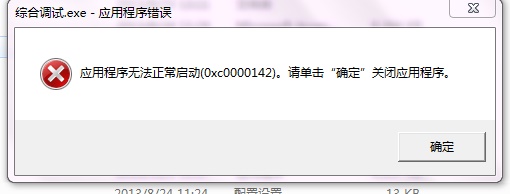
應用程序啟動出現0xc0000142錯誤怎么辦?很多用戶在電腦上使用應用程序的時候都遇到錯誤代碼0xc0000142而不知道怎么修復,今天就給你們帶來了0xc0000142解決方法,下面就一起來學習一下吧。 0xc0000142怎么修復: 方法一: 1、按下“win+r”打開運行,輸cmd,點擊確定。 2、確定后即可開啟“命令提示符”。 3、隨后在命令提示符中輸入代碼: for %1 in (%windir%\system32\*.dll) do regsvr32.exe /s %1回車。 4、運行完成后重新啟動一下即可解決。如果無法解決還需要嘗試方法二。 方法二: 1、首先點擊左下角開始菜單,進入“設置”。 2、接著在其中找到并進入“時間和語言”...
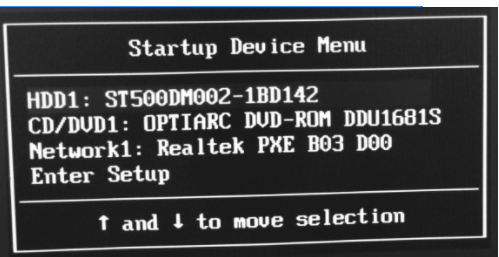
不小小伙伴在開機的時候都會遇到藍屏的現象出現,像小編就遇到了0xc00007b藍屏代碼,那么遇到這種藍屏代碼應該怎么辦呢?下面就和小編一起來看看遇到0xc00007b應該如何解決的吧。 0xc00007b藍屏代碼解決辦法 方法一 1、首先重啟電腦,然后不停的按BIOS的啟動熱鍵F12、ESC、Del鍵。 2、然后上下選擇“Enter Setup”回車,進入BIOS界面。 3、此時可以找到硬盤模式的設置SATA configuration選擇后并回車。 在彈出界面中,選擇IDE兼容模式,回車確認,最后按下F10保存退出重啟即可。 方法二 1、首先開機按F8選擇安全模式進入。 2、然后進入安全模式卸載新安裝的驅動程序,軟件并檢查一下。 ...
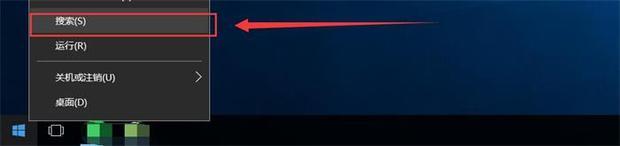
打印機是辦公室內必備的辦公設備,但是在使用過程中也會出現各種問題,但是有用戶發現打開電腦的控制面板找不到打印機了,這該怎么辦?下面小編就給大家分享一下打印機不顯示的恢復方法。 方法如下: 1、找到桌面左下角的開始,在右鍵出現的菜單欄,選擇:搜索。 2、在出現的搜索輸入:服務。 3、輸入完畢后,在搜索框頂部出現:服務,點擊進入。 4、來到服務頁面,在名稱列找到并左鍵雙擊:Print Spooler。 5、進入:Print Spooler的屬性界面,在其頂部的菜單欄選擇:常規。 6、在常規界面的中部的:啟動類型,選擇:自動。 7、在常規界面的下部,點擊:啟動,確認后,點擊界面底部的...
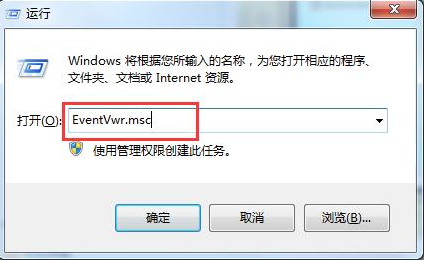
電腦出現藍屏是用戶經常遇到的問題,出現藍屏之后一般都會提示錯誤代碼或者出錯的文件名等,今天就有用戶跟小編反映自己遇到藍屏代碼0x00000019,這該如何解決?下面小編就給大家講講有效的處理方法。 原因:硬盤、數據線等硬件異常 解決方法: 1、按下組合鍵win+r打開運行,輸入“EventVwr.msc”回車后打開事件查看器。 2、依次點擊“Windows 日志”下的應用程序和系統,注意檢查其中的系統日志和應用程序日志中標明錯誤的項。 3、然后重啟電腦,按f8進入安全模式,選擇最后一次正確的配置,回車即可。 關于電腦藍屏故障0x00000019怎么處理就跟大家介紹到這了。
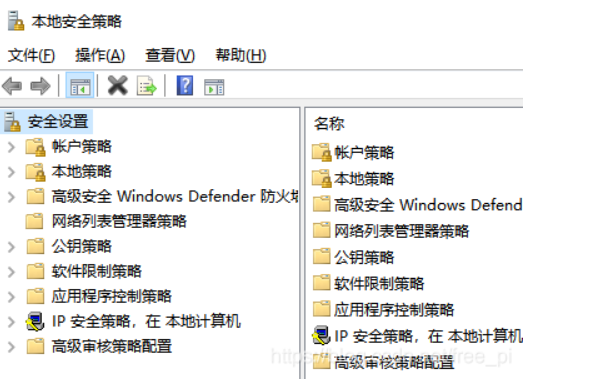
在許多公司里,經常會需要打印一些文件,這個時候就需要使用打印機。而且基本都是非常多的用戶在使用的時候,卻出現了連接打印機0x00000bcb的問題,今天小編就帶著大家一起看看具體怎么解決辦法吧! Win10解決方法: 方法一: 1、進入控制面板→管理工具→本地安全策略(也可以win+r 輸入gpedit.msc,然后windows設置→安全設置) 2、本地策略→安全選項→網絡安全:LAN管理器身份驗證級別,定義為:僅發送NTLM響應 3、進入本地服務設置 ,win+r打開運行,輸入services.msc,啟動Function Discovery Provider Host、Function Discovery Resource Publication兩個服務,并將啟動類型改為自動。 4、停止關閉Print Spooler服務,然后win+r輸入...
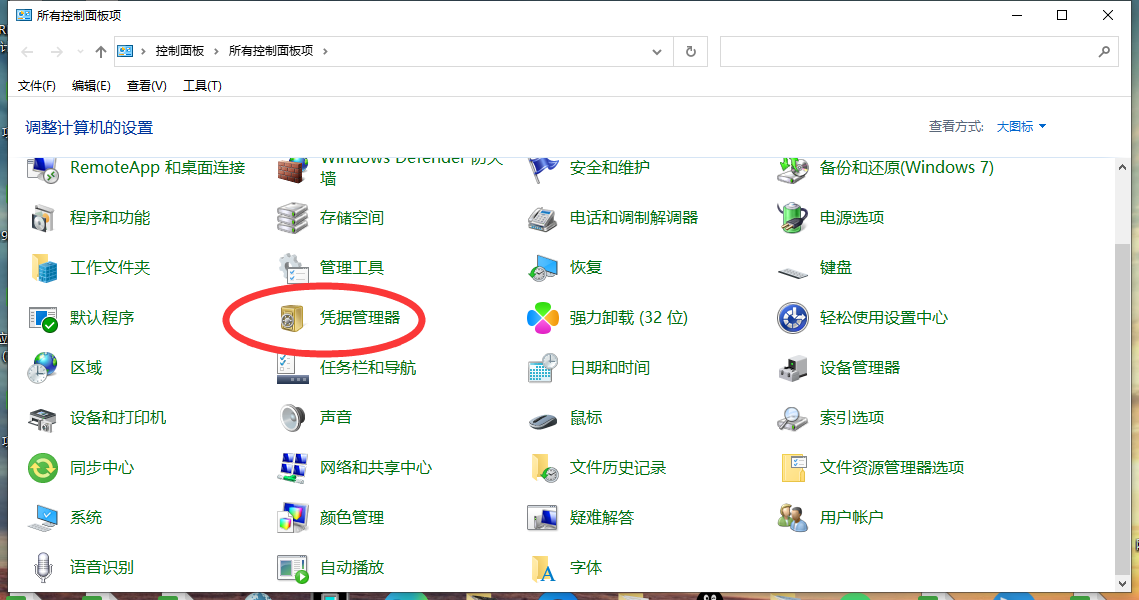
最近有不少用戶在使用電腦的時候,連接辦公室的網絡共享打印機都出現了0x00000bcb無法連接的錯誤提示。遇到這種問題我們要怎么解決呢?其實操作方法十分的簡單,下面小編就帶著大家一起來看看怎么解決吧! 操作方法: 打開控制面板,找到憑據管理器。 然后選擇Windows憑據。 然后添加Windows憑據,輸入打印機的IP,用戶,密碼即可。